Visualizzazione post con etichetta Computer e internet. Mostra tutti i post

Come Velocizzare il PC parte 2

Nell'altra guida abbiamo parlato di come velocizzare il PC ma era solo una parte della guida!
Qui scriverò di un altro programma di IObit: Advanced System Care

Scarichiamo il programma cliccando QUI .
Ci ritroveremo nella cartella di destinazione dei download un file simile


Installiamolo! 


Ci uscirà una schermata del genere 


Mettete le spunte a tutte le scelte e fate "Scan",e vi uscirà una schermata in cui il programma scannerizza il vostro PC così da migliorarlo
Mettete la spunta a "Ripara Automaticamente"


Ora andate in Strumenti e ci saranno molti sub funzioni che possiamo usare,vi indico qualche funzione più facile:


Ci uscirà una schermata simile


Andate in Settings e mettete le spunte alle seguenti scelte


Quindi fare GO,e selezionare "Deep Clean"

Usiamo un'altra funzione di questo magnifico programma:


Vi uscirà una schermata simile


Io consiglio di dar retta al programma e quindi Ritardare/Eliminare i programmi scelti

Beh questo è tutto.Vi consiglio di iscrivervi alla nostra NewsLetter così da avere sempre pronte le nostre guide!
Alla prossima guida!

Il gioco mi funzionerà?

Vuoi sapere in anticipo se un determinato gioco ti funzionerà?
Beh,ci sono 2 metodi per vedere se il tuo PC può far funzionare un determinato gioco :

Metodo "Antico"

  • Andare su google
  • Cercare i requisiti del determinato gioco su vari siti poiché uno non è sufficiente
  • Cercare un programma che "scansioni" il tuo PC in modo tale da vedere le caratteristiche tecniche (quindi periferiche e altro)
  • Compararle


Di solito non è molto facile questo,specialmente l'ultimo punto: si,perché comparare 2 periferiche non è facile specialmente per quanto riguarda la scheda video.

Oggi vi presento un nuovo metodo che semplificherà il tutto 

Nuovo Metodo

  • Andare su google e digitare "can you RUN it" oppure cliccare QUI
  • Ci ritroveremo in una pagina simile 


  • Digitare a centro pagina il nome del gioco che vogliamo vedere se ci funzionerà e cliccare "Can you Run it"

  • Qui il sito ci domanda come vogliamo fare il test: Automaticamente (Bisogna acconsentire l'uso di Java ),Scaricando un programma (Non sarà bisogno di avere Java),oppure Manualmente (Vedi metodo antico).Vi consiglio di selezionare "Automatic Detection" e quindi cliccare "Begin Detection"
  • Uscirà una schermata simile quando il sito starà completando il suo lavoro

  • Se il gioco passerà tutti i test ci sarà una schermata simile


Vi ricordo che per un perfetto gameplay e per un perfetto funzionamento delle periferiche c'è bisogno degli aggiornamenti dei driver.La guida è consultabile QUI


Come scaricare o aggiornare i driver

In questi anni se n’è parlato molto di quest’argomento ma c’è ancora qualche problemino…
Ebbene si,molte persone hanno ancora problemi nel “scaricare” i driver di una determinata periferica oppure aggiornarli.
Questo perché? Perché è possibile che ci siano alcune delle seguenti cause:


·         Si sbaglia a scaricare driver
·         La periferica non funziona ancora pur scaricando i driver
·         Viene visualizzato un messaggio di errore in una schermata blu
·         Il computer si riavvia continuamente dopo aver scaricato un driver.
·         Un dispositivo che funzionava correttamente ora che ho aggiornato i driver non funziona più
·         Non si sa come aggiornare un driver


Allora noi siamo qui per aiutarvi.
Vi presentiamo un programma della “IObit” (nota azienda che crea vari programmi per la cura del pc) chiamato “Driver Booster”.
Lo si scarica da QUI e vi ritroverete un file come questo


Installate il programma e al termine dell'installazione vi chiederà di avviare Driver Booster,voi mettete la spunta e cliccate su "Fine".

Il programma al suo avvio farà subito una scansione dei driver così da poter subito scaricare i driver vecchi e/o mancanti.
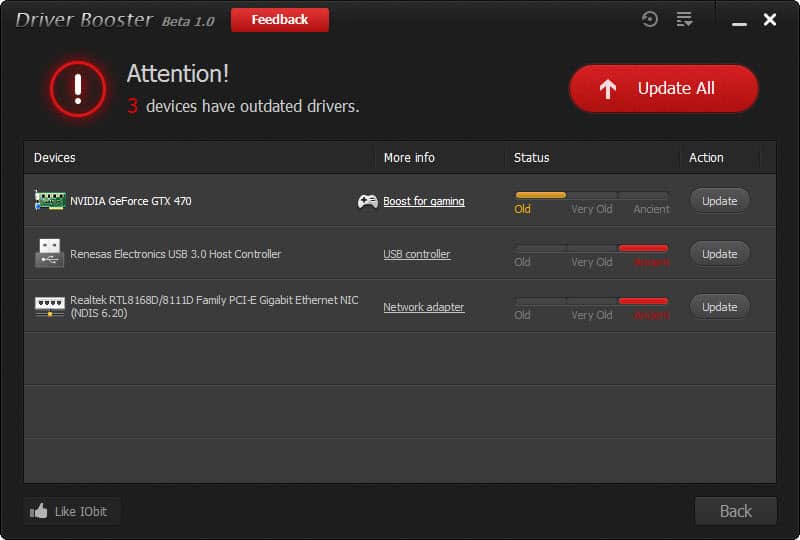
Ecco una schermata tipo :


Cliccare su "Update All" e il programma scaricherà i driver corretti per le vostre periferiche così da evitare errori e godersi i driver installati senza errori e/o eventuali problematiche.

Dopo aver installato i driver (riavviare il pc ogni qual volta il programma o l'installazione lo richiede!),vi dovrebbe apparire una schermata simile a questa:


Finito! Semplice no?
In più c'è un opzione che potete selezionare così da fare le scansioni dei driver giornalmente,settimanalmente o mensilmente,ecco una serie di screen per come fare:


Cliccare su settings e cliccare sulla scheda "Scan"
Scegliere un opzione o togliere la spunta


Si ringrazia ghacks per una foto.


Scaricare video da rai.tv (funzionante)


Nuovo metodo e unico funzionante per scaricare video da rai.tv
Se volete vedere di cosa si tratta continuate a leggere.


Avevo già fatto un articolo su come si scaricassero video da rai.tv (clicca qui per vederlo) solo che molti  di voi nei commenti mi dissero che non a tutti funziona, quindi ho deciso di pubblicare questo nuovo metodo che dovrebbe funzionare a tutti.

Per prima cosa dovete andare sul video che volete scaricare e copiare il link.
Esempi:
1)http://www.rai.tv/dl/RaiTV/programmi/media/ContentItem-e395ff8c-678b-47bc-923a-d256cb4f2c41.html
2)http://www.unpostoalsole.rai.it/dl/RaiTV/programmi/media/ContentItem-b863beb4-1fa9-47a4-8ffd-8c0e1bb05746-upas.html
3)http://www.mauriziocostanzotalk.rai.it/dl/portali/site/puntata/ContentItem-2a8a2bdf-8141-443a-bb31-bdde9e171cf1.html
Fatto ciò entra in azione un fantastico sito: www.p0l.it/rai/ .
Il funzionamento è semplice, basta copiare il link del video scelto nell'apposito spazio e cliccare Download.


A questo punto si aprirà un automatico una pagina nera con il video al centro, dobbiamo fare:
-Click destro (sul video)
-Salva video come... (o simili varia da sistema operativo)
e partirà il download del nostro video che potremo gustarci appena avrà terminato lo scaricamento.
Questo metodo non funziona per Rai Replay.

Se ti è piaciuto l'articolo ti chiedo solo di condividerlo su facebook e cliccare mi piace!

A presto.

WhatsApp sul computer


Avete sempre voluto messaggiare con i vostri amici dal pc?
Il vostro cellulare non è connesso ad internet ma non volete perdere l' occasione di usare WhatsApp?
Allora siete fortunati la soluzione ai vostri problemi è qui!


Come già illustrato in questo articolo si può simulare un sistema Android sul proprio pc scaricando Bluestacks.

Dopo avere letto la guida appena linkata basta andare sul pulsante cerca e cercare il nome della nostra famosa applicazione: Whatsapp.
Uscirà già l' applicazione, basterà cliccare il pulsante Download e si scaricherà Whatsapp.

Vi avverto che potete utilizzare questa app solo su un dispositivo: o PC o Cellulare.

Spero vi divertiate a messaggiare o meglio chattare con i vostri amici!

A presto

Come controllare un altro computer a distanza


Spesso, poter controllare a distanza il computer di un'altra persona potrebbe essere una pratica necessaria. Immaginate di dover aiutare il fidanzato o la fidanzata, l'amico o l'amica, a risolvere improvvisi problemi o malfunzionamenti ad orari improponibili.

Magari siete impossibilitati a muovervi.
Come fare?


 E' nata una nuova applicazione che si chiama LogMeIn. 
Questa applicazione promette di collegare in remoto il vostro pc ad un altro, anche stando a chilometri di distanza.
 Non solo, potrete connettere anche il vostri iPhone o iPad scaricando la versione gratuita presente su App store.
Il pc a cui intendete collegarvi, però, deve essere connesso alla rete internet, altrimenti non sarà possibile collegarsi a quest'ultimo.


Cosa fare per collegarsi da Pc a Pc
Per potervi collegare a distanza ad un Pc, dovete visitare dal computer che volete controllare. Iscrivetevi inserendo indirizzo mail e password, nonchè paese di provenienza dal menù a tendina, spuntate l'ultima voce e premete su Continua. 

Una volta che vi comparirà la schermata successiva, cliccate su Aggiungi questo computer dopodichè su Installa LogMeIn.
 In questo modo installerete il software sul pc.
Premete poi su Esegui e successivamente su Avanti per terminare la procedura.
Accettate le condizioni del programma, andate avanti e poi cliccate su Fine al termine del procedimento.

Riceverete una mail di conferma di creazione dell'account direttamente sull'indirizzo di posta elettronica indicato. Accedete alla casella di posta elettronica e cliccate sul link.
I dati di accesso usati in fase di registrazione vi serviranno per entrare dal vostro computer a distanza e collegarvi in remoto al Pc che ha bisogno di assistenza.

Recatevi quindi sul sito di LogMeIn, inserite i dati di accesso e cliccate su Controllo remoto e poi sulla voce Accedi. In questo modo comanderete il dispositivo a distanza.

Potrete quindi rimuovere virus, modificare le impostazioni di sistema, visualizzare chat, foto e tutto ciò che è necessario.

Windows pieno di problemi - Come ritornare alla normalità


Avete installato qualche programma che vi ha scomposto tutto il pc?
Anche disinstallandolo non vi risolve i problemi?
Avete toccato impostazioni letali?
Allora continua a leggere.


Cerchiamo di ricordarci la data del giorno prima in cui sono successi i problemi.

Windows xp:
A questo punto clicchiamo su Start - Guida in linea e supporto tecnico - in scegliere un operazione scegliamo: Annulla le modifiche apportate al computer con Ripristino configurazione di sistema e ripristina uno stato precedente del computer.
Ora scegliamo un giorno in cui i problemi non erano presenti e clicchiamo Avanti.

Windows 7 / Vista:
Tutti i programmi (start) - Accessori - Utilità di sistema e Ripristino configurazioni di sistema.
Se nella data indicata non erano presenti i problemi cliccare avanti se no cliccare Scegli un punto di ripristino diverso - scegliere data e cliccare Avanti.
Ora nella finestra che viene cliccate Fine.


Questi processi permettono di riportare il computer in uno stato precedente.
Usatelo solo quando avete bisogno.

A presto

Come formattare windows 7


Se il vostro pc necessita di essere formattato, questa è la guida che fa per voi. Prima di tutto procuratevi il cd di installazione di windows 7

.  


Generalmente si arriva a questo punto quando il pc versa in uno stato compromesso. Può darsi che sia il caso in cui non parte più. Abbiamo già pubblicato una valida guida su come tentare di farlo ripartire e salvare, quanto meno, tutti i dati sull’hard disk, in quanto, come sapete con la formattazione cancellerete tutti i dati dal vostro computer. Potete trovarla qui: Che cosafare se Windows 7 o Vista non parte.
Effettuate quindi il salvataggio dei dati. Spegnete e riaccendete il pc o se acceso, riavviatelo. Inserite immediatamente il cd/dvd di installazione di Windows 7. Aspettate che compaia la scritta Premere un tasto per avviare da CD-ROM o DVD-ROM e premete un tasto qualsiasi sulla tastiera. In questo modo Windows 7 si avvierà dal supporto inserito.


Se, tuttavia, questa scritta non vi compare, dovete entrare nel BIOS e cambiare il boot. A breve pubblicheremo una guida che vi seguirà passo dopo passo anche in questa situazione. 
Una volta caricati i file iniziali, premete Avanti e poi Installa. Indicate l’edizione di Windows / che volete installare e cliccate nuovamente su Avanti. Spuntate la voce Accetto le condizioni di licenza e cliccate sul pulsante Avanti, in questo modo accetterete le condizioni di utilizzo del sistema operativo. 
Cliccate poi su Personalizzata (utenti esperti) e selezionate la partizione su cui è installato il vostro sistema operativo, la quale, se non avete più hard disk o partizioni è Disco 0 Partizione 1. Cliccate poi sulla voce Opzioni unità (avanzate) in basso a destra e cliccate su Formatta e poi su Ok per far partire la formattazione di Windows 7. 


Dopo una manciata di secondo clicca sulla voce Avanti per avviare l’installazione di Windows 7, aspettate che la prima parte del processo sia terminata. Dopo circa 15 minuti il computer si riavvierà. Comparirà nuovamente la scritta Premere un tasto per avviare da CD-ROM o DVD-ROM. Non fate nulla, piuttosto attendete che l’installazione termini.  


Il computer si riavvierà nuovamente e partirà con la procedura di configurazione iniziale diWindows 7. Scegliete tutte le impostazioni come fuso orario, aggiornamenti, create l’account utente e il gioco è fatto. Non vi resta che installare i programmi e driver mancanti!

Che cosa fare se Windows 7 o Vista non parte

Molto spesso gli attacchi di virus particolarmente aggressivi o l’installazione di alcuni aggiornamenti o programmi, può causare un arresto anomalo del sistema con conseguente impossibilità di caricarlo.

C’è chi si ritrova con una schermata di caricamento fissa, chi riesce a caricare il sistema ma non può utilizzarlo, chi ancora non riesce ad avviare in alcun modo il sistema operativo.

Il Ripristino del sistema

Le strade che possiamo tentare per ripristinare il sistema sono differenti. La prima è quella di utilizzare il Ripristino all’avvio che potrebbe essere installato sul nostro stesso sistema.
Spegniamo il pc, riaccendiamo e teniamo premuto F8, in questo modo tra le differenti opzioni, potremo trovare quella di Ripristino del sistema, cliccando successivamente sul Ripristino all’avvio, il computer tenterà in automatico di risolvere gli errori di sistema. L’operazione potrebbe richiedere del tempo. Potremmo, inoltre, in caso di insucceso, tentare l’ultima configurazione sicuramente funzionante e quindi riportare il vostro computer ad un momento antecedente.


Ci sono casi in cui, invece, ciò non è possibile, ad esempio in quelli più gravi, pur tenendo premuto F8, lo schermo resta comunque nero.

Cosa fare?

Possiamo inserire il nostro cd di Windows e tentare un Ripristino del sistema da cd, in mancanza potremmo scaricare un Recovery Tool che emula la medesima operazione. Potete trovarlo qui:


In questo caso dobbiamo seguire il Wizard, simile a quello che avremmo trovato nel precedente punto ed effettuare le medesime operazioni.
Il computer potrebbe però risponderci che l’operazione è impossibile. Potremmo tentare di avviare il computer in modalità provvisoria, spegnendolo, riaccendendolo e tenendo premuto F8, ma avevamo detto che questa operazione potrebbe essere impossibile.
A questo punto sarete sicuramente disperati!
Trilioni di dati persi senza poterli salvare. Non ci resta che rivolgerci ad un tecnico, oppure…

Oppure possiamo tentare l’ultima spiaggia possibile, rivolgeendoci all’acerrimo nemico di Windows, Linux.

Scaricando il sistema operativo Ubuntu e quindi utilizzando il Live Cd di Linux, potrete, infatti, salvare magicamente tutti i vostri dati.
Selezioniamo il download dell’ultima versione di Ubuntu qui http://www.ubuntu-it.org/download
Si tratta di un’iso, dobbiamo per cui masterizzarla su cd da altro pc, magari quello di un familiare o di un amico.
Inseriamo il cd nel pc, accendiamolo, il sistema operativo di Ubuntu si avvierà. Una volta caricato, clicchiamo sull’opzione Try Ubuntu without installing.


In questo modo potremo gestire nuovamente tutti i nostri file, visualizzando le cartelle presenti su pc.
Salviamo tutti i nostri dati e formattiamo il computer.

Cambiare la password del modem Alice


Ormai anche i meno esperti, riesco a trovare la password di un modem con un click.
Basta avere anche un programma aggiunti per venire a conoscenza di tutti i nostri documenti.


Ma come fanno?
Queste applicazioni (ormai ovunque sul web) non fanno altro che usare l'algoritmo usato (scusate la ripetizione) dagli operatori internet per creare password.
Solo che lo praticano al contrario.

Detto questo, penso che ormai tutti voi vogliate cambiare la password del vostro modem.

Ma come si fa?
Per prima cosa andiamo su questo sito: http://192.168.1.1/, clicchiamo Continua (se ce lo chiede) e clicchiamo
Wi-Fi nel menù di destra.

A questo punto dobbiamo cliccare il pulsante Configura rete Wi-Fi (in fondo alla pagina) e di fianco a Chiave di cifratura  inseriamo la password desiderata.

Vi ricordo che questa guida è valida solo per i modem Alice.

Vi ricordo che per modificare la  password del vostro modem wifi dovete essere collegati a internet via cavo e poi potrete anche collegarvi via Wi-Fi.

A presto

La propria scrivania in una penna!


La necessità di avere sempre a portata di mano i propri software preferiti è esigenza sempre crescente all'interno del mondo del Web 2.0.

Modificare un’immagine, scrivere un articolo, segnarsi un importante appuntamento o più semplicemente prendere un appunto al volo, sono cose che spesso diventano problematiche se non si ha con sé il proprio pc corredato dei programmi atti al’uso.

Come fare allora per riuscire ad avere sempre a portata di mano l’occorrente per creare una vera e propria postazione di lavoro itinerante?

Semplice:  basta ricorrere ad una pen suite.

Tutto ciò di cui avrete bisogno è una penna USB (le capacità in Gb variano a secondo della suite prescelta) e un Pc in cui inserirla.

Ma che cos’è una suite? Si tratta semplicemente di una raccolta di programmi, spesso suddivisa per categoria e utilità che possono essere sfruttati per una molteplicità di utilizzi.

Quella che vi vado a presentare si chiama Lupo PenSuite e può vantare caratteristiche davvero interessanti, tra cui :

-               -     Il fatto di essere completamente gratuita
-        -  Il fatto di essere tradotta in 28 lingue
-        -  L’assenza di spyware, adware o virus
-        -  La facilità di utilizzo

Lupo PenSuite comprende più di 160 programmi attentamente selezionati ed è inoltre possibile scegliereall’interno di  un vasto database i software che più si adattano alle proprie esigenze. 


La suite è disponibile in 3 versioni :

-            Full : tutte le applicazioni
-            Lite : una selezione delle migliori applicazioni
-            Zero : Le cosiddette “applicazioni indispensabili”

Lupo PenSuite la potete scaricare direttamente dal sito del produttore a questo indirizzo :

Come cancellare i file definitivamente


Non volete che un vostro file cancellato sia reperibile?
Volete vendere il pc e una formattazione non vi basta?
Se vi state facendo questo domande allora siete finiti nell' articolo giusto.


Dopo aver illustrato il modo per riprendere i file cancellati dal cestino ora vi spiego come fare l'esatto contrario, cioè cancellarli in modo definitivo.

Per prima cosa dobbiamo scaricare ed installare il programma Free File Shredder da qui.

L'unico modo per non far reperire i file cancellati è sovrascriverci sopra in modo che, se uno va a cercare quel documento, programma, cartella non la trova.
Infatti la caratteristica di questo software è di poter sovrascrivere su questo file fino a 35 volte!

Ma vediamo come si usa.
Avviamo il programma e attraverso l'impostazione Add File(s) scegliamo tutti i file da cancellare.
Ora mettiamo il modo più efficace di cancellazione file.
Andiamo su Shredder Settings poi su Algorithms e  Guttman Algorithms 35 passes.

Adesso ritorniamo nel interfaccia base del programma, clicchiamo Shred files now.. e si cancelleranno tutti i file inseriti.

A Presto

Operatore telefonico rivoluzionario


Avete sempre sognato un operatore telefonico low cost?
Sperate sempre che il prezzo dei messaggi o telefonate cali?
Allora state leggendo l'articolo giusto.


Tutti ormai hanno come operatore o Tim, 3, Vodafone o Wind.
Fanno offerte e promozioni di tutti i tipi e noi pensiamo che siano vantaggiosi.
Ma è proprio qui che ci sbagliamo.

E' nato un nuovo e rivoluzionario operatore telefonico di nome Bip Mobile.

Come lo definisce lo stesso creatore, Fabrizio Bona, è low cost e sarà il migliore tra gli operatori telefonici italiani.
Infatti chiede solo una piccola offerta a ogni sms, telefonata...
Aggiornamento: come l'operatore telefonico francese "free" bip mobile probabilmente avràò questa tariffa: 20 euro al mese con: chiamate verso tutti illimitate, sms verso tutti illimitati e 3gb di internet 

Il servizio non è ancora disponibile ma vi consiglio di sapere tutte le news iscrivendovi tramite email qui.
Scrivete la vostra opinione in commento.

A presto

Simulare un cellulare Android nel computer.

Avete sempre voluto simulare il vostro cellulare Android nel computer?
Per comodità volete usare un app nel pc?
Allora questo post fa al caso vostro.


Per prima cosa rechiamoci su questo sito e scarichiamo il BlueStacks cliccando Download Now.
Ora avviato il programma vedremo che sopra avremo già alcune applicazioni di prova.


Per installare nuove applicazioni basta cercare su google il nome dell app e installarla (Automaticamente andrà nel simulatore)


Per rimuovere un app, basta cliccare sull'ingranaggio in basso a destra, scegliere Manage Applications e scegliere le applicazioni da disinstallare.

Visto che è un vero e proprio cellulare possiamo anche cambiarli lingua cliccando sull' ingranaggio, Change Language e scegliere la lingua desiderata.

Come potete vedere il programma è ottimo e simula perfettamente tutte le applicazioni, da quelle più famose (Angry Birds) a quelle meno.

Vi lascio al vostro nuovo Smartphone....
A presto

Entrare in un sito senza registrarsi

Molte volte ci capita di visitare dei siti che ci interessano ma non siamo sicuri di volerci iscrivere.
Esiste un modo per entrare senza registrazione?
C'è un modo per entrare con un account esistente?
Certo che sì!
Per capire come devi solo continuare a leggere.


Per prima cosa andiamo qui e nella barra di ricerca inseriamo il sito in cui vogliamo la password e nick.
Copiamo il primo e andiamo a metterlo nel sito desiderato.
Se non funziona con il prima, andiamo con il secondo e così via.

Molti non sanno che esiste un plugin per Firefox che permette di fare tutto questo in automatico!
Per scaricarlo clicca qui.
Basta cliccare nel pannello di login di un sito, cliccare Login with Bugmenot e i campi si completeranno in automatico.

Se non vi funziona quell' account basta ricliccare per avere un altro account.

A presto

Rendere un video più leggero


Volete caricare un video su youtube ma vi blocca dicendo che è troppo pesante?
Cercate un modo per alleggerirlo magari tenendolo di buona qualità?
Allora continua a leggere.


Per prima cosa dobbiamo scaricare questo programma cliccando qui.
Dopo averlo installato e inviato dobbiamo cliccare il pulsante a destra Tutti verso Mp4 e Impostazione destinazione.
In dimensione video scegliamo la qualità che vogliamo:
Se vogliamo un video di ottima qualità scegliamo: 1280 x 720
di buona qualità: 720 x 576
mentre non bassa ma abbastanza buona qualità: 720 x 480
e premiami ok.


Ora dopo aver scelto il modello del nostro video possiamo passare alla fase di caricamento e alleggerimento video.
Premiamo Aggiungi File e poi Ok.

Finito il caricamento del video avremo un file molto più leggero.
Io ne ho caricato uno che pesava 1.064.174.818 byte ed è diventato 3.739.312!


Vi auguro un buon alleggerimento video e a presto.

Scaricare applicazione a pagamento gratuite su Android


Volete comprare un applicazione e non siete sicuri che vi piaccia?
Cercate un modo per provarlo gratis?
Volete scaricare un applicazione a pagamento gratuitamente?
Allora continua a leggere.


Perché questa guida sia funzionante dovete avere dei cellulari Android.
Per prima cosa rechiamoci sul Google Play, cerchiamo Aptoide Repos, installiamolo e avviamolo.
Premiamo il pulsante (in basso) Download Aptoide e installiamo l'app.
Sempre su Aptoide Repos schiacciamo Repos Uptade, aspettiamo che si carichi e dopo, nella finestra che si apre premiamo Yes.


Ora possiamo avviare l'applicazione Aptoide (ci vorrà un po' di tempo la prima volta che la si avvia).
Clicchiamo Si, Yes e accediamo al menù dell'app. (con l'apposito pulsante nel cellulare)
Dal menù selezioniamo Impostazioni e in Bazaar login clicchiamo la funzione per registrarci.

Adesso Attraverso la funzione di ricerca (in alto a destra) cerchiamo il nome dell' applicazione che abbiamo visto a pagamento nel Google Play.
Attenzione: ricordo che questo post è solo a funzione di informazione e il processo per scaricare le app a pagamento gratuitamente è illegale. 

A presto


Rimuovere i banner pubblicitari dalle app


Il pubblico di android come dimostrato da una famosa ricerca, non ama scaricare applicazioni a pagamento.
Infatti i creatori delle varie app puntano su quelle gratuite ma mettendoci molti e fastidiosi banner.
Talmente sono invasivi che fati fatica ad usare le vari funzioni?
State cercando un modo per rimuoverli?
Allora continuate a leggere.


Cerchiamo nel Play Store l'applicazione AdFree Android e installiamola.
A questo punto avviamola e clicchiamo Boot Normally, consenti e attiviamo le opzioni Controlla aggiornamenti quotidianamente e Applica aggiornamenti quotidianamente.

Premetto che io non lo testato ma chi lo prova può scrivere in commento le sue opinioni.
Grazie


A presto

Diventare cantanti con un app


Avete sempre voluto cantare ma vi siete accorti che la vostra voce non è il massimo?
Non trovi una base adatta?
Allora questo articolo è quello giusto.


Questa app è capace di fare rendere anche la voce più stonata in sintonia con la base scelta, ma vediamo come fare.
L'applicazione è disponibile in tutti gli store.
Cerchiamo l'applicazione Songify e installiamola e avviamola.
Ci ritroveremo con questa schermata:


Clicchiamo l'omino con il cappello e scegliamo la basa su cui cantare.
Dopo dobbiamo ritornare alla schermata iniziale, premere il centro delle schermo e iniziare a cantare.
Finito dobbiamo ripremere il centro dello schermo e ascoltare come è venuta la canzone.

Spiare webcam


Siete talmente curiosi che potreste arrivare a spiare delle webcam?
Ti piace sapere cosa succede agli altri?
Allora continua a leggere.


Vi voglio premettere che non spia webcam personali ma quelle aziendali per esempio si potrebbe vedere la telecamera di un negozio,bar,centro commerciale...

Ora possiamo iniziare:
Per prima cosa dobbiamo scegliere che modello di webcam vogliamo spiare:
  1. Toshiba 
  2. Windows xp
Per la prima dobbiamo copiare ed incollare su google questo codice: 
  • "TOSHIBA Network Camera - User Login"  (con le virgolette)
cliccare un qualsiasi risultato (ogni risultato equivale ad una webcam diversa), premere login ed eseguire l'esecuzione Java.

Per le webcam di windows xp dobbiamo fare le stesse operazioni di prima ma con il seguente codice:
  • "my webcamXP server!"  (con le virgolette) 
  • (LE WEBCAM DI WINDOWS XP NON FUNZIONANO PIU')
Attenzione: se non riuscite a visualizzare la webcam, probabilmente non avete Java per scaricarlo dovete cliccare qui.

A presto

 
Google Analytics Alternative